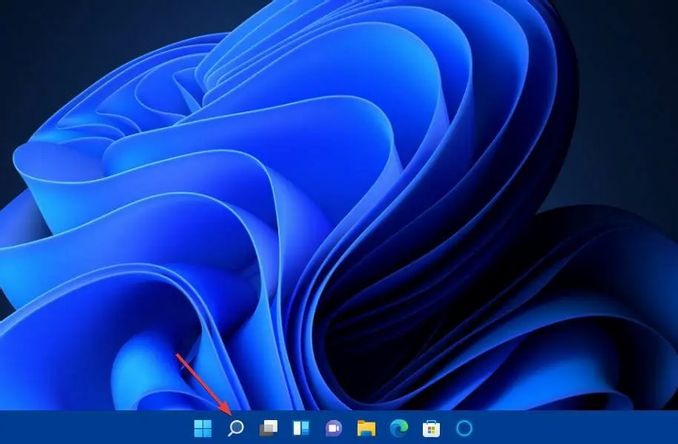
在搜尋工具的文字中鍵入關鍵字cmd。
單擊命令提示符搜尋結果的以管理員身份執行選項。
輸入此部署映像服務掃描命令並按Enter:DISM.exe /Online /Cleanup-image /Restorehealth
第一次掃描完成後,在提示視窗中鍵入此命令並按Return:sfc /scannow
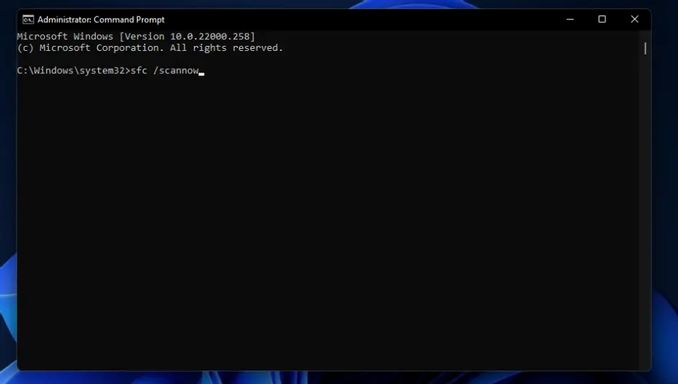
等待系統檔案掃描完成 100%。完成後,它將顯示掃描結果。
2、重新啟動檔案資源管理器
首先,在 Windows 11 中開啟搜尋框。
在搜尋工具的文字框中鍵入關鍵字工作管理員。
單擊工作管理員將其開啟。
選擇程序選項卡。
查詢並選擇Windows 程序下列出的Windows 資源管理器。
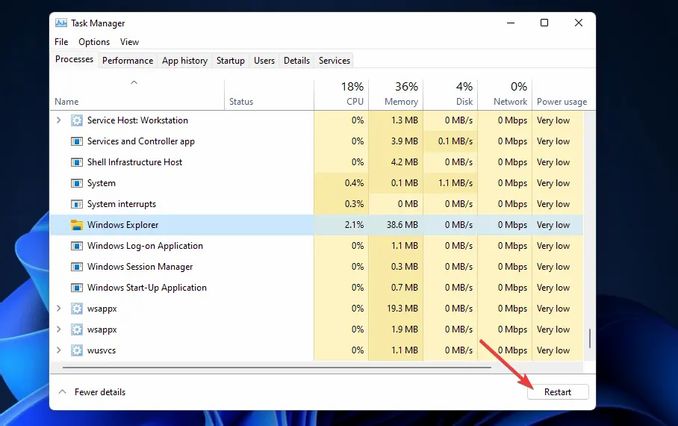
然後單擊Windows 資源管理器的重新啟動按鈕。
3、使用組策略編輯器啟用操作中心
右鍵單擊“開始”工作列圖示,然後選擇選單上的“執行”快捷方式。
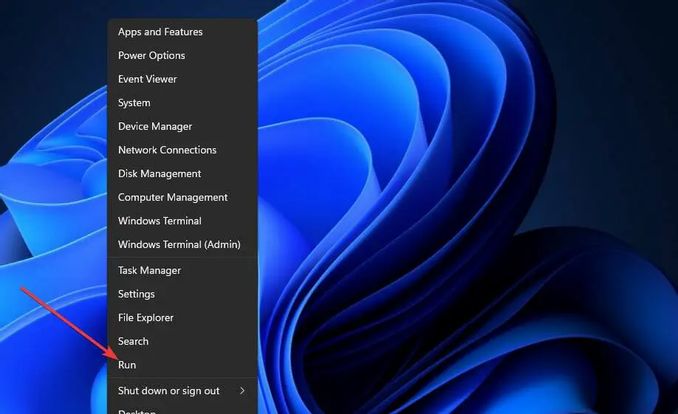
在Run視窗中的Open 文字框中輸入以下命令:gpedit.msc
按Run視窗上的OK按鈕。
然後,選擇使用者配置,然後管理模板在左側組策略編輯器。
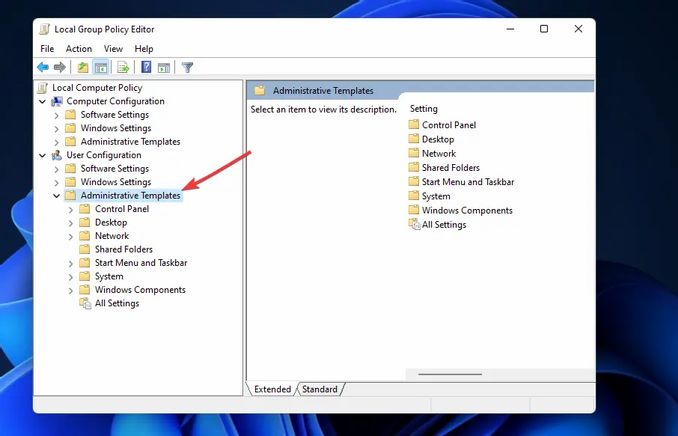
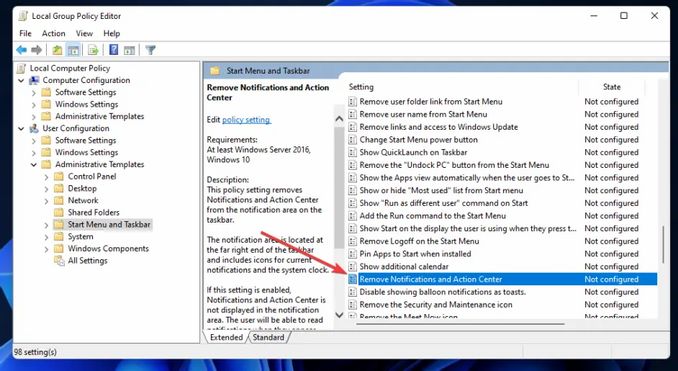
單擊組策略編輯器左側的開始選單和工作列。
然後雙擊刪除通知和操作中心策略設定。
選擇禁用選項。
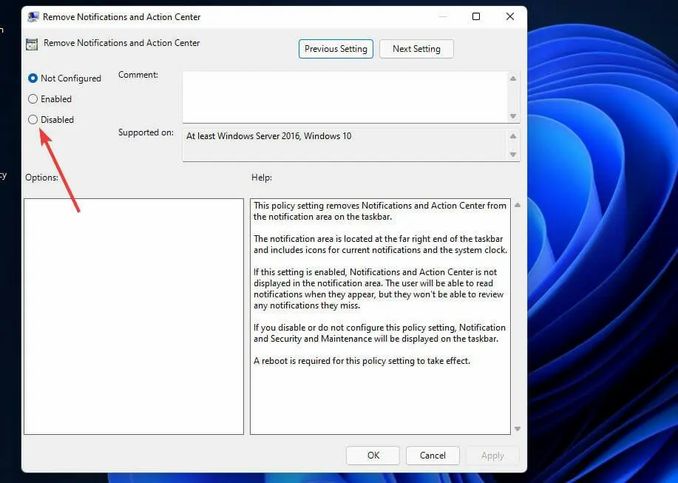
單擊應用以儲存新設定。
然後選擇確定退出刪除通知和操作中心視窗。
最後,關閉Group Policy Editor後重新啟動 Windows 。
組策略編輯器隨專業版和企業版一起提供,但不包含在 Windows 11 家庭版中。但是,您可以在平臺的家庭版中啟用組策略編輯器,如我們關於如何在 Windows 11 中啟用 Gpedit.exe 的指南中所述。
4、重新註冊行動中心
按搜尋工具的Windows鍵 +S熱鍵。
然後在搜尋框中輸入PowerShell以查詢該命令列實用程式
雙擊Windows PowerShell將其開啟。
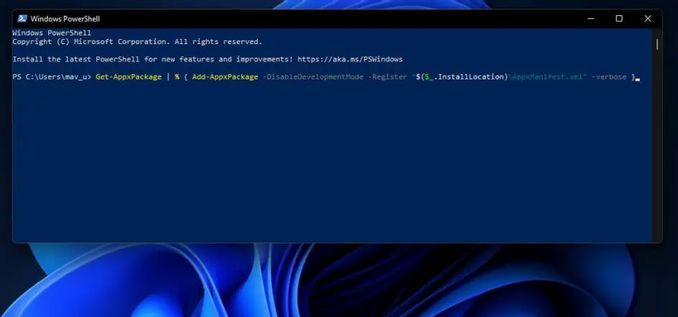
在PowerShell的視窗中鍵入此命令:Get-AppxPackage | % { Add-AppxPackage -DisableDevelopmentMode -Register “$($_.InstallLocation)AppxManifest.xml” -verbose }
按Enter鍵重新註冊操作中心。
重新註冊操作中心後開啟開始選單。單擊那裡的電源和重新啟動選項以重新啟動 Windows。

請先 登入 以發表留言。